
Esto es una app de tareas y notas. Funciona sin internet, guarda todo en tu ordenador y no cuesta nada. Al final de esta página la tienes para descargar, y aquí te cuento cómo hacerte la tuya, a tu medida.
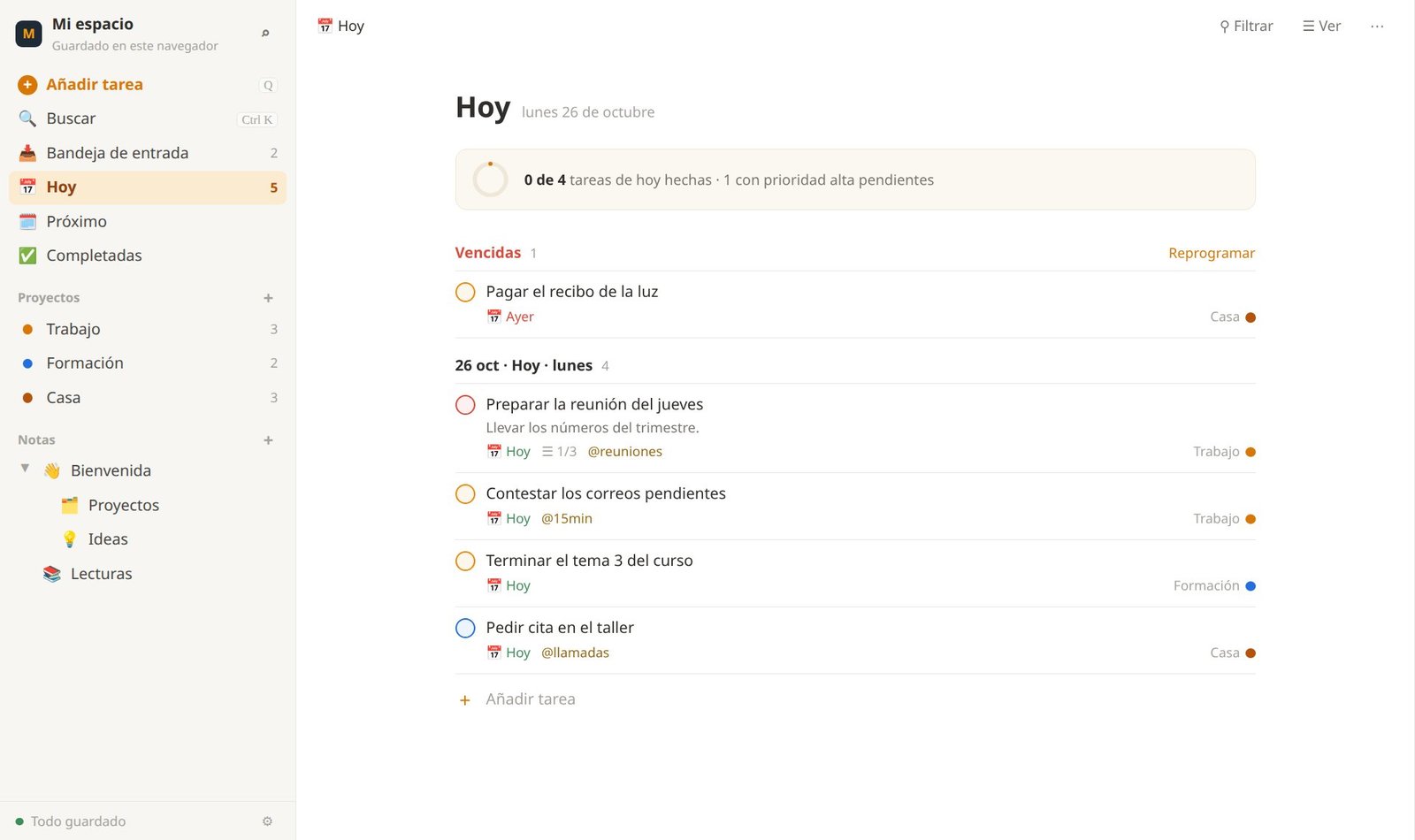
La base gratis «Mesa», vista Hoy. Hecha desde cero.
Elige tu camino
Si vienes del vídeo, aquí lo tienes otra vez:
Sin instalar nada: descríbela tú
No hace falta REA para empezar. Abre ChatGPT, Claude o Gemini en el navegador y cuéntale qué usas de tu app. La IA no la ve: se la describes tú. Por eso, cuanto más concreto seas, mejor sale.
Quiero hacerme mi propia app sencilla para [para qué la quieres].
Ahora uso [NOMBRE DE LA APP], pero de ella solo uso esto:
1. [función]
2. [función]
3. [función]

Créame un único archivo HTML que se abra con doble clic, funcione sin internet y guarde los datos en mi navegador.
Diseño propio y limpio, sin el nombre ni el logo de [NOMBRE DE LA APP].
Incluye un botón para exportar mis datos a un archivo y otro para importarlos.

Antes de escribir código, dame el plan en 10 líneas como máximo y espera a que te diga «adelante».
Cuando te dé el código, cópialo, pégalo en el Bloc de notas (en Mac, TextEdit en modo texto) y guárdalo como mi-app.html. Doble clic y se abre. Si algo no va, cuéntale qué falla con tus palabras: «el botón de añadir no hace nada». Los prompts 5 y 6 de más abajo te sirven igual.
Con REA: la ingeniería inversa
Es la que más me ha enganchado. Es un truco de programadores que casi nadie explica en cristiano: la ingeniería inversa. Instalas REA, una herramienta gratuita, y tu asistente de IA mira por fuera cómo funciona la app que usas cada día. Te hace la lista de todo lo que hace, tú tachas lo que te sobra… y te construye la tuya, desde cero. Así me hice mi Notion.
REA es un proyecto gratuito y de código abierto (licencia MIT). Le da a tu asistente de IA una habilidad nueva: examinar un programa por fuera, entender cómo funciona y ayudarte a construir algo parecido.
Lo legal, en cristiano
Su propia página lo dice claro: es para investigar, aprender y analizar programas tuyos o que estés autorizado a examinar. Traducido:
- Lo que hagas es para ti. No lo repartas, no lo vendas y no lo subas a internet con el nombre de otro programa.
- Nada de copiar el código, los logos, los iconos ni los textos del programa original. Tu versión se escribe desde cero, con tu diseño.
- Si el programa tiene condiciones de uso que prohíben examinarlo, respétalas.
Qué necesitas
- Un asistente de IA que trabaje en tu ordenador. REA se conecta, entre otros, a Claude Code, Codex, Cursor y Gemini CLI.
- Node.js instalado. REA pide la versión 22 (22.23.4 o superior), la 24 (24.22.1 o superior) o la 26.12.1 o superior. Para saber cuál tienes, abre la terminal y escribe
node -v. - La terminal. En Windows: pulsa la tecla Windows, escribe «Terminal» y ábrela. En Mac: Cmd + Espacio, escribe «Terminal» y pulsa Intro. Si no tienes Node.js, descárgalo de nodejs.org (la versión que pone LTS) e instálalo como cualquier programa.
- Diez minutos para instalar. Y unas cuantas tardes si quieres dejarlo fino.
Instalar REA en tres pasos
Paso 1. Abre la terminal y escribe:
npx rea-agents setup
Paso 2. Te enseña los asistentes que encuentra en tu ordenador. Marca el tuyo, revisa los cambios que propone y apruébalos. Es normal que pida permiso dos veces: una para descargar y otra para configurar.
Paso 3. Reinicia tu asistente (ciérralo del todo y ábrelo otra vez). Si usas Claude Desktop, ciérralo antes de aprobar el paso 2.
Para comprobar que funciona, pídele a tu asistente:
¿Tienes REA disponible? Dime en dos líneas qué herramientas te da.
Fuente oficial de la instalación: github.com/morluto/rea
Los seis prompts de REA, en orden
Elige una app que uses cada día y que tengas instalada en tu ordenador. Cambia lo que va entre corchetes.
Un consejo: no pidas la app entera. Pide las tres o cinco cosas que de verdad usas. Ahí está todo el truco.
Prompt 1 · Que la examine y te haga la lista
Usa REA para examinar [NOMBRE DE LA APP], que tengo instalada en mi ordenador y uso con mi cuenta.

Quiero entender cómo funciona por fuera, no copiarla. No copies código, logos, iconos ni textos.

Hazme una lista de sus funciones principales. Para cada una:
- qué hace, en una frase
- cómo se usa (los pasos)
- en qué te basas para decirlo

Marca con «NO LO SÉ» lo que no tengas claro. No te inventes nada.
Prompt 2 · Te quedas solo con lo tuyo
De esa lista, yo solo uso esto:
1. [función]
2. [función]
3. [función]

Propón la versión mínima de MI app con solo esas funciones:
- un único archivo HTML que se abra con doble clic
- que funcione sin internet y guarde los datos en mi navegador
- diseño propio, sin el nombre ni el logo de [NOMBRE DE LA APP]

Antes de escribir código, dame el plan en 10 líneas como máximo y espera a que te diga «adelante».
Prompt 3 · Que la construya
Adelante con el plan. Escríbela desde cero.

Cuando termines, dime:
- dónde está el archivo
- cómo se abre
- qué has dejado fuera y por qué
Prompt 4 · Que la pruebe antes que tú
Antes de enseñármela, pruébala tú como lo haría yo: crea, edita, borra, cierra y vuelve a abrir.

Hazme una lista de lo que falla o queda raro y arréglalo.
Repite hasta que no encuentres nada. Máximo tres vueltas.
Prompt 5 · A tu medida
Aquí es donde se vuelve tuya. Un cambio por mensaje: si pides cinco a la vez, alguno se pierde.
Cambia esto: [lo que quieras].
Ejemplos: «que las tareas de hoy salgan arriba», «que pueda escribir "mañana p1" y lo entienda», «que tenga modo oscuro», «que las notas se puedan arrastrar».
No toques nada más.
Prompt 6 · Que no pierdas nada
Añade un botón para exportar todos mis datos a un archivo y otro para importarlos.
Así, si borro el navegador o cambio de ordenador, no pierdo nada.
La base gratis: «Mesa»
Si no quieres instalar nada ni pelearte con prompts, empieza por aquí. Es una app de tareas y notas hecha desde cero, sin código de ningún otro programa. Licencia MIT: es tuya.
- Hoy, Próximo y Bandeja, con prioridades y proyectos
- Alta rápida: escribes «Llamar al dentista mañana p1 #casa» y entiende la fecha, la prioridad y el proyecto
- Notas con títulos, listas, casillas y el menú «/»
- Tablero para arrastrar tarjetas de una columna a otra
- Búsqueda con Ctrl+K
- Guarda en tu navegador. Nada sale a internet
- Exportar e importar una copia de tus datos
Cómo se usa: descarga el zip, descomprímelo y haz doble clic en el archivo .html. Se abre en tu navegador. No hace falta instalar nada.
Descargar la base gratis (zip, 19 KB)Y para hacerla tuya, abre tu asistente de IA, pásale el archivo y pídele:
Este archivo es una app de tareas y notas (HTML, funciona sin internet).
Quiero adaptarla para [mis comidas de la semana / mis entrenos / mi trabajo / lo que quieras].

Cambia los nombres, los proyectos y los ejemplos para ese uso.
Mantén lo que ya funciona (guardar, exportar, buscar).
Dame el archivo nuevo con otro nombre y no toques el original.
Lo que te vas a preguntar
¿Cuánto cuesta?
La base y REA son gratis. Lo que puede costar es el asistente de IA: Claude Code, Codex o Cursor suelen pedir un plan de pago. El camino 2 funciona con la versión gratuita de ChatGPT, Claude o Gemini, aunque con menos margen de mensajes.
¿Dónde se guardan mis datos?
En el navegador de tu ordenador. No se suben a ningún sitio. Por eso conviene usar «Exportar copia» de vez en cuando: si borras los datos del navegador sin copia, se pierden.
¿Funciona en el móvil?
Está pensada para el ordenador. En el móvil se abre, pero es incómodo y los datos no se comparten entre dispositivos.
¿Puedo compartir la base?
Sí. Tiene licencia MIT: úsala, cámbiala y pásasela a quien quieras. Lo que te hagas copiando otra app con REA, en cambio, es para ti.
No sé programar. ¿Me va a salir?
Yo tampoco escribo el código: lo escribe la IA. Lo que sí necesitas es paciencia para probar, decirle qué falla y repetir. Si te atascas, empieza por la base y pídele un solo cambio.
Para terminar: la regla del vídeo
Antes de pedirle algo a la IA, decide qué vas a hacer con el tiempo que te ahorre.
Hacerte tu propia app es divertido y te queda a medida. Pero son tardes. Si esas tardes salen de tu descanso, a lo mejor no compensa. Si salen de dejar de pelearte con una app que no te encaja, sí.
¿Qué app te harías tú? Cuéntamelo en los comentarios del vídeo.
Diario Vida no tiene relación con REA, Notion ni Todoist. Los nombres se usan solo para explicar de qué hablamos.
¿Te ha servido? Te cuento lo siguiente que pruebe
Lo que pruebo de IA para trabajar mejor, sin humo: lo que funciona, lo que no y cómo lo uso yo. Gratis.